{{Bannerbox|banner-image=Banner_DaVinci.png|image-width=120|banner-title=Stundenplanprogramm DaVinci|titlesize=2|banner-text=Informationen zum Einblick in und zur Nutzung des Stunden- und Vertretungsplan|contentpadding=15px}}
{{Bannerbox|banner-image=Banner_DaVinci.png|image-width=120|banner-title=Stundenplanprogramm DaVinci|titlesize=2|banner-text=Informationen zum Einblick in und zur Nutzung des Stunden- und Vertretungsplan|contentpadding=15px}}
{{Bannerbox|banner-image=Banner_DaVinci.png|image-width=120|banner-title=Stundenplanprogramm DaVinci|titlesize=2|banner-text=Informationen zum Einblick in und zur Nutzung des Stunden- und Vertretungsplan|contentpadding=15px}}
Zeile 8:
Zeile 7:
Navigieren Sie mit einem beliebigen Browser zu der Adresse <nowiki>https://gs-davinci.schulen-ldk2.net/</nowiki> oder klicken Sie '''[https://gs-davinci.schulen-ldk2.net <span class="col-blue">hier</span>]'''. Geben Sie in der Anmeldemaske ihre DaVinci-Zugangsdaten ein (Informationen zu Ihren Zugangsdaten finden Sie '''[[Edu:Mediennutzung/Wichtige Zugangsdaten#Zugangsdaten für IServ|<span class="col-blue">hier</span>]]'''). Achten Sie auf die korrekte Verwendung Ihres Benutzernamens.
Navigieren Sie mit einem beliebigen Browser zu der Adresse <nowiki>https://gs-davinci.schulen-ldk2.net/</nowiki> oder klicken Sie '''[https://gs-davinci.schulen-ldk2.net <span class="col-blue">hier</span>]'''. Geben Sie in der Anmeldemaske ihre DaVinci-Zugangsdaten ein (Informationen zu Ihren Zugangsdaten finden Sie '''[[Edu:Mediennutzung/Wichtige Zugangsdaten#Zugangsdaten für IServ|<span class="col-blue">hier</span>]]'''). Achten Sie auf die korrekte Verwendung Ihres Benutzernamens.
<big><big><big>'''Zugriff über einen beliebigen Browser'''</big></big></big>
Navigieren Sie mit einem beliebigen Browser zu der Adresse <nowiki>https://gs-davinci.schulen-ldk2.net/</nowiki> oder klicken Sie '''[https://gs-davinci.schulen-ldk2.net <span class="col-blue">hier</span>]'''. Geben Sie in der Anmeldemaske ihre DaVinci-Zugangsdaten ein (Informationen zu Ihren Zugangsdaten finden Sie '''[[Edu:Mediennutzung/Wichtige Zugangsdaten#Zugangsdaten für IServ|<span class="col-blue">hier</span>]]'''). Achten Sie auf die korrekte Verwendung Ihres Benutzernamens.
----<big><big><big>'''Zugriff über DaVinci-Mobile'''</big></big></big>
Für den Zugriff auf DaVinci kann auch eine kostenlose App für Android- oder iOS-Geräte verwendet werden. Diese können Sie in den gängigen App-Stores downloaden. Weitere Infos finden Sie [https://doc.davinci-app.stueber.de '''<span class="col-blue">hier</span>'''].
Zum Einrichten der App klicken Sie zunächst oben links auf die drei Querbalken und daraufhin oben rechts auf das Zahnrad-Symbol. Es öffnet sich die dargestellte Eingabemaske (siehe '''[https://wiki.gs-ldk.de/w/img_auth.php/a/af/Einstellungen_DaVinci-Mobile.jpeg <span class="col-blue">Abbildung</span>]''').
* [[Datei:Einstellungen_DaVinci-Mobile01.png|rechts|rahmenlos|331x331px]]Schalten Sie den '''Demo-Modus''' aus
* Geben Sie die '''Serveradresse''' "gs-davinci.schulen-ldk2.net" ein
* Geben Sie Ihren '''Benutzernamen''' ein (Vollständiger Name Ihrer Klasse, z.B. 12XY25)
* Geben Sie Ihr '''Klassen-Kennwort''' ein (weitere Infos '''[[Edu:Mediennutzung/Wichtige Zugangsdaten#Zugangsdaten für DaVinci|<span class="col-blue">hier</span>]]''')
Klicken Sie darauffolgende auf '''Testen'''. Sofern alle Daten korrekt eingegeben wurden erscheint unterhalb der Eingabemaske ein '''grüner Informationstext'''. Klicken Sie ganz oben auf das Navigationsfeld '''Zurück'''.
Ab sofort wird Ihnen Ihr '''Stundenplan''' angezeigt. Zudem erhalten Sie hier aktuelle '''Vertretungsinformationen'''.
Informationen zum Einblick in und zur Nutzung des Stunden- und Vertretungsplan
Zugriff über einen beliebigen Browser
Navigieren Sie mit einem beliebigen Browser zu der Adresse https://gs-davinci.schulen-ldk2.net/ oder klicken Sie hier. Geben Sie in der Anmeldemaske ihre DaVinci-Zugangsdaten ein (Informationen zu Ihren Zugangsdaten finden Sie hier). Achten Sie auf die korrekte Verwendung Ihres Benutzernamens.
Zugriff über DaVinci-Mobile
Für den Zugriff auf DaVinci kann auch eine kostenlose App für Android- oder iOS-Geräte verwendet werden. Diese können Sie in den gängigen App-Stores downloaden. Weitere Infos finden Sie hier.
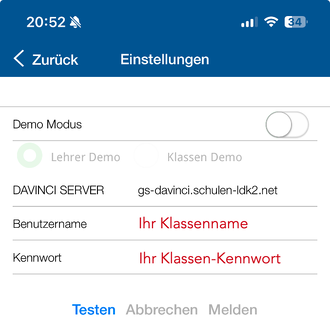
Zum Einrichten der App klicken Sie zunächst oben links auf die drei Querbalken und daraufhin oben rechts auf das Zahnrad-Symbol. Es öffnet sich die dargestellte Eingabemaske (siehe Abbildung).
Schalten Sie den Demo-Modus aus
Geben Sie die Serveradresse "gs-davinci.schulen-ldk2.net" ein
Geben Sie Ihren Benutzernamen ein (Vollständiger Name Ihrer Klasse, z.B. 12XY25)
Geben Sie Ihr Klassen-Kennwort ein (weitere Infos hier)
Klicken Sie darauffolgende auf Testen. Sofern alle Daten korrekt eingegeben wurden erscheint unterhalb der Eingabemaske ein grüner Informationstext. Klicken Sie ganz oben auf das Navigationsfeld Zurück.
Ab sofort wird Ihnen Ihr Stundenplan angezeigt. Zudem erhalten Sie hier aktuelle Vertretungsinformationen.